


La guía reúne recomendaciones para solucionar problemas de conectividad, cámara, micrófono, huella dactilar y otras funciones, además de orientar sobre actualizaciones de software y herramientas de diagnóstico.
Síganos en Instagram: @revistavidayexito
El uso diario de un smartphone puede generar dudas sobre sus configuraciones, conexiones y funciones. Para ayudar a los usuarios a resolver situaciones comunes, el equipo de Atención al Cliente de Samsung recopiló una serie de recomendaciones prácticas para los dispositivos Galaxy, con procedimientos que pueden consultarse directamente desde el teléfono.
Las sugerencias abarcan desde la conexión de accesorios Bluetooth y redes Wi-Fi hasta ajustes de la cámara, el micrófono, el reconocimiento de huellas dactilares y la identificación de llamadas. En dispositivos compatibles, Samsung Members también permite realizar diagnósticos de distintas funciones.
Para volver a conectar un accesorio Bluetooth, Samsung recomienda comprobar que la función esté activada y acceder a Ajustes > Conexiones > Bluetooth para seleccionar el dispositivo. También conviene verificar que el accesorio esté en modo de emparejamiento, que no se encuentre conectado a otro equipo y que el software esté actualizado.
Si el Galaxy presenta problemas para conectarse a una red Wi-Fi, es importante comprobar que la función esté activada, que el teléfono se encuentre dentro del alcance de la señal y que la contraseña sea correcta.
Otra opción es olvidar la red guardada y conectarse nuevamente. Si el problema continúa, se puede probar otra red, revisar el router o utilizar las herramientas de diagnóstico de Samsung Members.
Cuando el dispositivo desconozca la tarjeta SIM, se recomienda apagarlo y revisar la tarjeta para detectar suciedad o daños visibles. Después de limpiarla con un paño seco, se debe colocar nuevamente en la bandeja. También es posible restablecer la configuración de la red móvil desde los ajustes del dispositivo. Si la tarjeta tampoco funciona en otro teléfono, se aconseja contactar al operador.
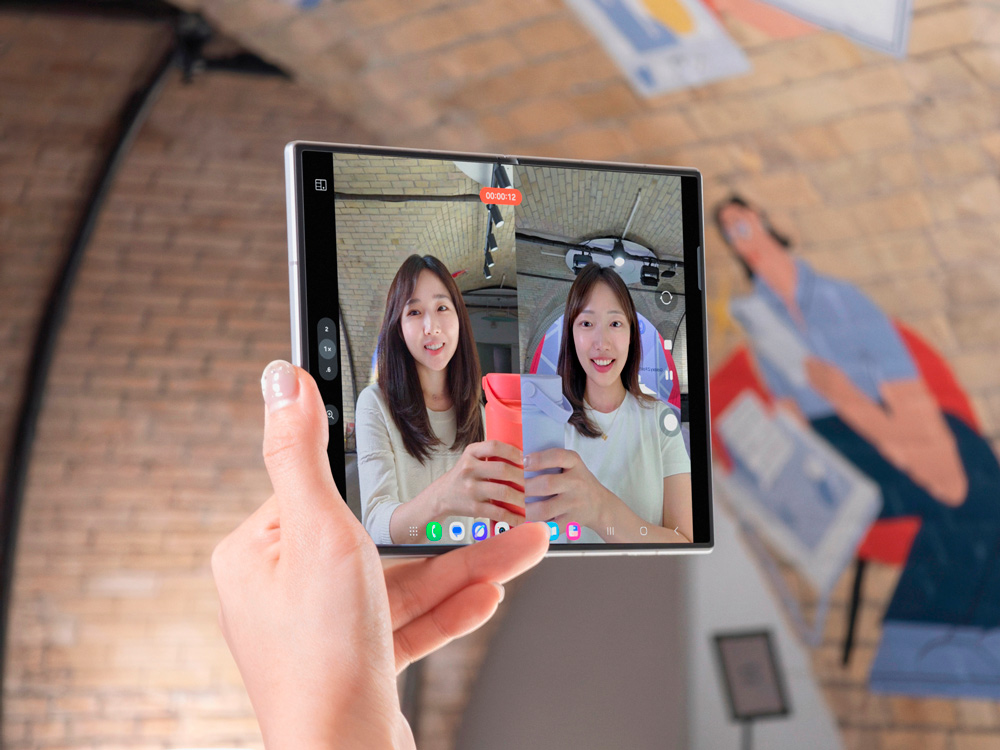
Si la cámara deja de funcionar como se espera, una alternativa es restablecer los datos de la aplicación mediante la ruta Ajustes > Aplicaciones > Cámara > Almacenamiento > Borrar datos. Este procedimiento devuelve los ajustes de la aplicación a sus valores predeterminados, sin eliminar las fotos y los videos guardados en el dispositivo. En modelos compatibles, Samsung Members permite realizar una prueba de la cámara.
Para comprobar el funcionamiento del micrófono, conviene verificar que no esté obstruido por una funda u otro accesorio, que los permisos de acceso estén habilitados y que un dispositivo Bluetooth no esté utilizando el micrófono. La herramienta de diagnóstico de Samsung Members también permite realizar una prueba.
En cuanto al reconocimiento de huellas dactilares, Samsung recomienda mantener limpios y secos tanto el dedo como el área del sensor. Es importante cubrir correctamente la zona de lectura y mantener el dedo en su lugar durante el tiempo necesario. Los protectores de pantalla demasiado gruesos, rayados o incompatibles también pueden afectar el funcionamiento del sensor. Si se cambia el protector, puede ser conveniente registrar nuevamente las huellas.
Cuando la pantalla aparece en blanco y negro, el cambio puede estar relacionado con funciones como el Modo sueño o determinadas opciones de accesibilidad. Revisar los ajustes de Modos y Rutinas y las configuraciones de accesibilidad permite identificar qué función está activa y modificarla según las preferencias del usuario.
Si el número telefónico aparece como desconocido al realizar una llamada, el problema puede estar relacionado con la identificación de llamadas. En dispositivos compatibles, esta opción se encuentra en Teléfono > Más opciones > Ajustes > Servicios complementarios > Mostrar su ID de llamada. Las alternativas disponibles pueden incluir Predeterminado de la red, Nunca o Siempre, según el país y el operador.
Antes de instalar una actualización de software, es importante contar con suficiente espacio de almacenamiento. Para liberarlo, se pueden eliminar aplicaciones y archivos que ya no se utilicen, borrar la memoria caché de algunas aplicaciones y recurrir a las herramientas de optimización disponibles en el dispositivo.
Otra herramienta útil es el Modo Seguro, que permite iniciar el Galaxy con las aplicaciones de terceros desactivadas temporalmente. Esto ayuda a comprobar si alguna aplicación instalada está interfiriendo con el funcionamiento del teléfono.
Para activarlo, se debe mantener presionado el botón de encendido hasta que aparezca el menú de apagado. Luego, hay que mantener presionada la opción Apagar hasta que aparezca Modo Seguro y confirmar la selección. Una vez activado, se puede comprobar si el problema persiste.
Además de estas recomendaciones, Samsung dispone de canales de atención para quienes necesitan asistencia adicional. Los Smart Centers ofrecen atención presencial y orientación especializada, mientras que Samsung Members proporciona herramientas de diagnóstico en dispositivos compatibles.
La empresa señala que la disponibilidad de determinadas funciones, los nombres de los menús y las rutas de configuración pueden variar según el modelo Galaxy, la versión del software, el operador y la región.

Detrás de Vida y Éxito se encuentra un equipo de profesionales con reconocida trayectoria en el mundo empresarial y el periodístico.
- ProChile reúne a la comunidad chilena en Miami para impulsar conexiones y oportunidades de negocios - 5 noviembre, 2026
- El poder del prototipado mental: diseñar el futuro antes de la ejecución física - 5 noviembre, 2026
- Ron Centenario transforma el icónico Volcán Arenal en una pieza de colección - 5 noviembre, 2026