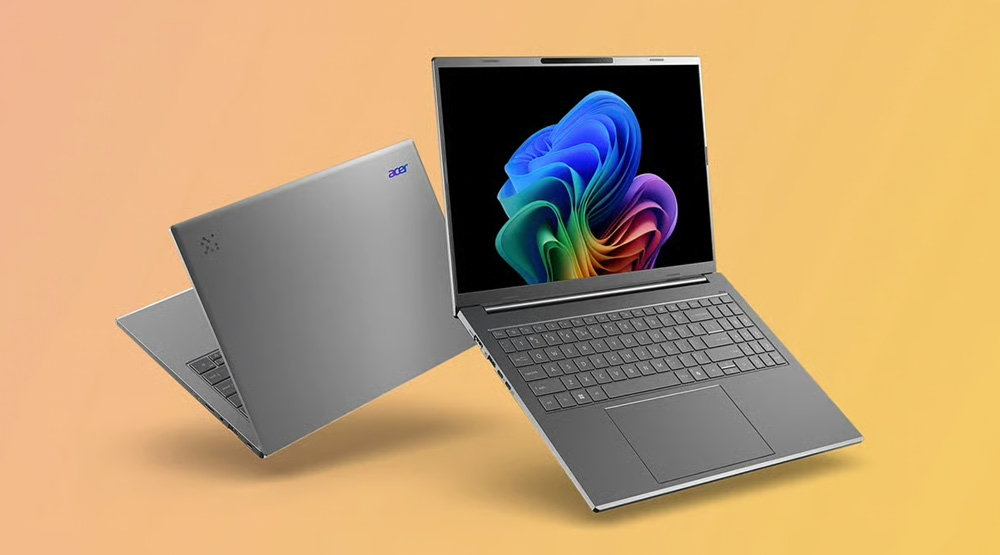



Según Acer, mantener limpio el sistema de refrigeración es una de las medidas más sencillas para prolongar la vida útil de una computadora y conservar su desempeño.
Síganos en Instagram: @revistavidayexito
Un ventilador que funciona constantemente, temperaturas más elevadas de lo habitual o una computadora que comienza a trabajar más lentamente pueden ser señales de un problema que muchas veces tiene una solución sencilla: una buena limpieza.
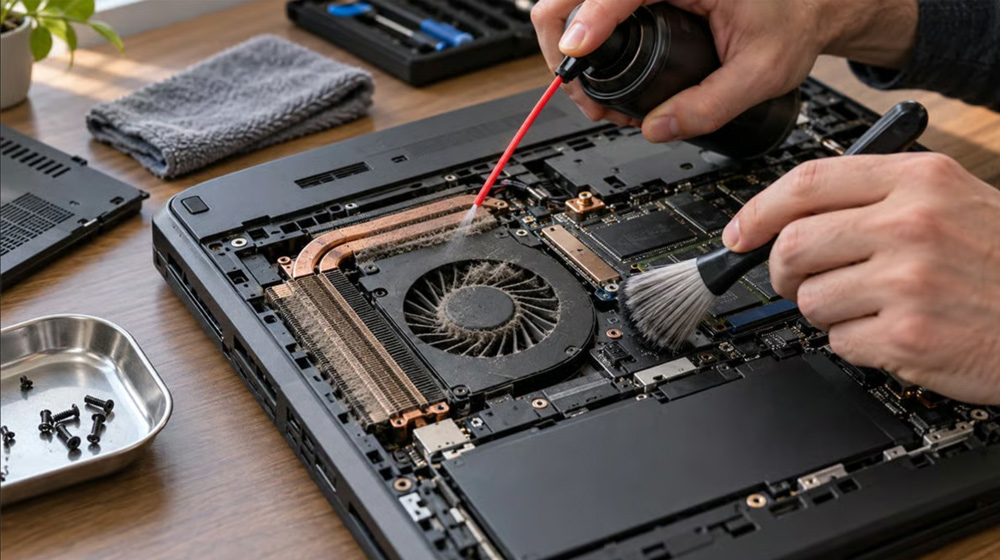
Con el uso diario, las laptops acumulan polvo y pequeñas partículas que pueden obstruir sus sistemas de ventilación. Esto obliga a los ventiladores a trabajar más intensamente para disipar el calor y, en algunos casos, afecta el rendimiento del equipo. Según Acer, mantener limpio el sistema de refrigeración es una de las medidas más sencillas para prolongar la vida útil de una computadora y conservar su desempeño.
¿Cómo saber cuándo es momento de limpiar su laptop? Acer identifica varias señales que pueden indicar acumulación de polvo: un ventilador que hace demasiado ruido incluso durante tareas sencillas, una carcasa más caliente de lo habitual, una disminución del rendimiento después de varios minutos de uso o una salida de aire más débil.
También conviene prestar atención a la presencia de polvo visible en las rejillas de ventilación y a los apagados inesperados, que pueden estar relacionados con problemas de temperatura.
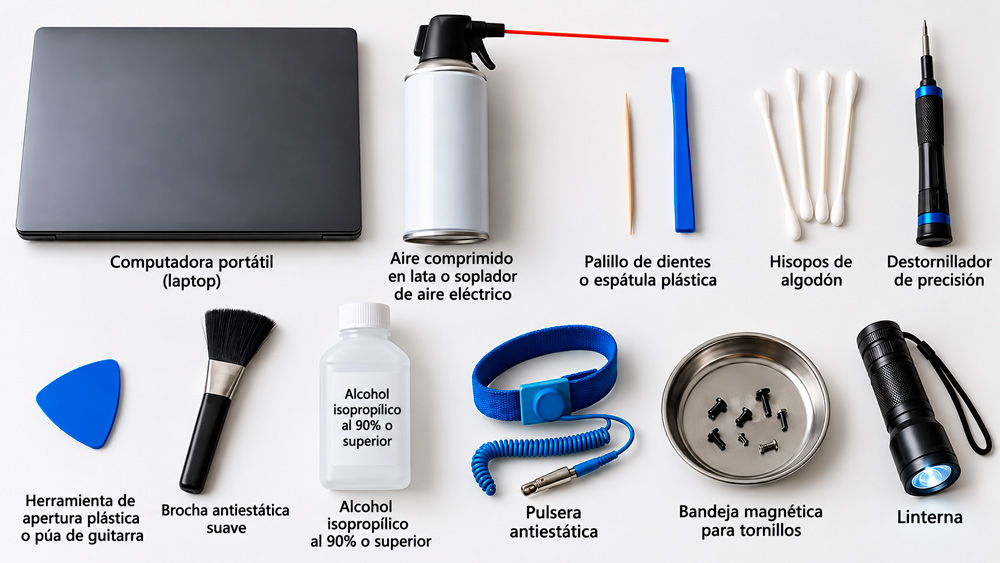
Para prevenir estas situaciones, Acer comparte seis recomendaciones que ayudan a mantener una laptop limpia, fresca y funcionando correctamente.
1.Limpiar periódicamente las rejillas de ventilación
El polvo acumulado dificulta la circulación del aire y obliga al sistema de refrigeración a trabajar más. Acer recomienda revisar y limpiar las rejillas cada tres a seis meses, dependiendo del entorno y la intensidad de uso.
En hogares con mascotas, alfombras o mayor exposición al polvo, puede ser necesario hacerlo con más frecuencia.
2.Utilizar aire comprimido correctamente
Para eliminar el polvo superficial, se puede utilizar aire comprimido en ráfagas cortas de uno o dos segundos, manteniendo el envase en posición vertical y evitando que las aspas del ventilador giren libremente. Antes de realizar cualquier limpieza, es fundamental apagar completamente la computadora, desconectarla de la corriente y dejar que se enfríe. Si se dificulta inmovilizar el ventilador de forma segura, conviene acudir a un técnico.
3.Evitar las superficies blandas
Utilizar la laptop sobre una cama, sofá o almohada puede bloquear las entradas de aire, especialmente cuando se encuentran en la parte inferior del equipo. Acer recomienda trabajar sobre superficies firmes y planas que permitan una ventilación adecuada. Un soporte que eleve ligeramente la computadora también puede favorecer la circulación del aire.
4. Nunca utilizar aspiradoras ni secadores de cabello
Aunque parezcan soluciones prácticas, estos dispositivos pueden ocasionar daños. Las aspiradoras domésticas pueden generar electricidad estática y hacer girar los ventiladores a velocidades excesivas, mientras que los secadores pueden introducir calor innecesario. La recomendación es utilizar herramientas apropiadas para equipos electrónicos y evitar aplicar agua, aceites o productos de limpieza convencionales en los componentes internos.
5. Prestar atención a los cambios de temperatura y rendimiento
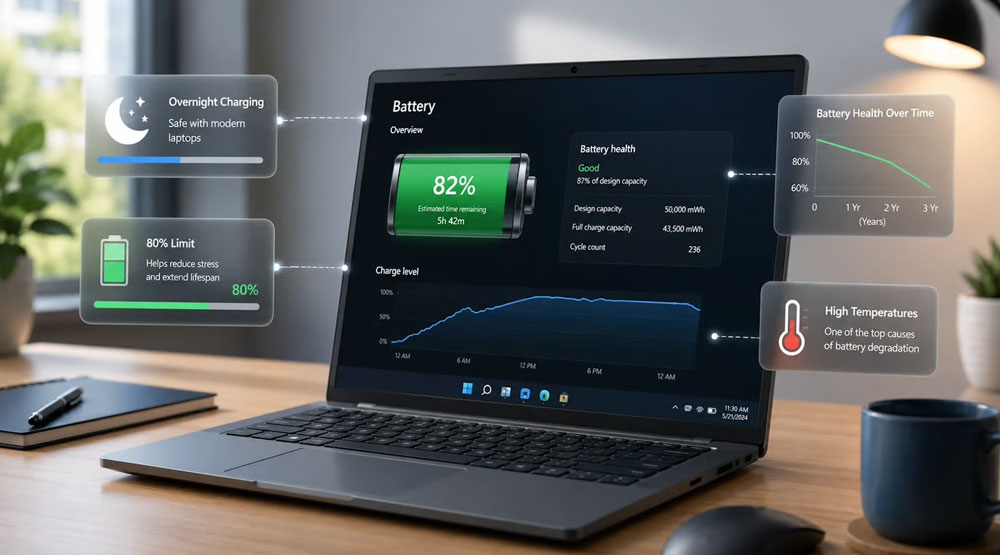
Si una laptop comienza a calentarse más de lo habitual o pierde velocidad después de varios minutos de trabajo, podría estar experimentando una reducción automática del rendimiento para proteger sus componentes del exceso de temperatura. Acer aconseja observar estos cambios y comprobar que las salidas de aire permanezcan despejadas. Si el problema persiste después de una limpieza superficial, puede ser necesaria una revisión técnica.
6. Dejar la limpieza interna en manos especializadas
Aunque limpiar las rejillas exteriores suele ser una tarea sencilla, desmontar una laptop implica manipular componentes delicados, conexiones eléctricas y sistemas de refrigeración. Por eso, Acer recomienda consultar las indicaciones del fabricante y las condiciones de garantía antes de abrir el equipo. Cuando existe una acumulación importante de polvo o problemas persistentes de temperatura, lo más conveniente es recurrir a un servicio técnico autorizado.
El mantenimiento preventivo puede marcar una diferencia importante en la experiencia de uso. Una laptop con ventilación adecuada puede funcionar de manera más silenciosa y mantener un rendimiento estable durante períodos prolongados. En definitiva, dedicar unos minutos al cuidado periódico del equipo puede ayudar a evitar problemas mayores y extender su vida útil, sin necesidad de realizar grandes inversiones.

Detrás de Vida y Éxito se encuentra un equipo de profesionales con reconocida trayectoria en el mundo empresarial y el periodístico.
- ¿Su laptop hace demasiado ruido o se calienta? - 14 noviembre, 2026
- Artista transforma tierra y pigmentos naturales en obras que podrán apreciarse gratuitamente en Avenida Escazú - 13 noviembre, 2026
- Banpro le da la oportunidad de adquirir su casa o carro nuevo - 13 noviembre, 2026